Memahami “Bus Komputer”: Jantung Sistem PC Gaming Anda
Bayangkan ini: Anda baru saja merakit PC gaming impian dengan GPU terbaru dan prosesor kencang. Saat menekan tombol power, yang terjadi hanyalah kipas berputar sebentar lalu mati, atau layar tetap gelap. Atau, game berat yang biasanya lancar tiba-tiba sering crash atau “blue screen”. Masalah seperti ini sering kali berakar bukan pada komponen yang paling mahal, tetapi pada komponen yang menjadi “jalan tol” bagi semua data: bus komputer pada motherboard.
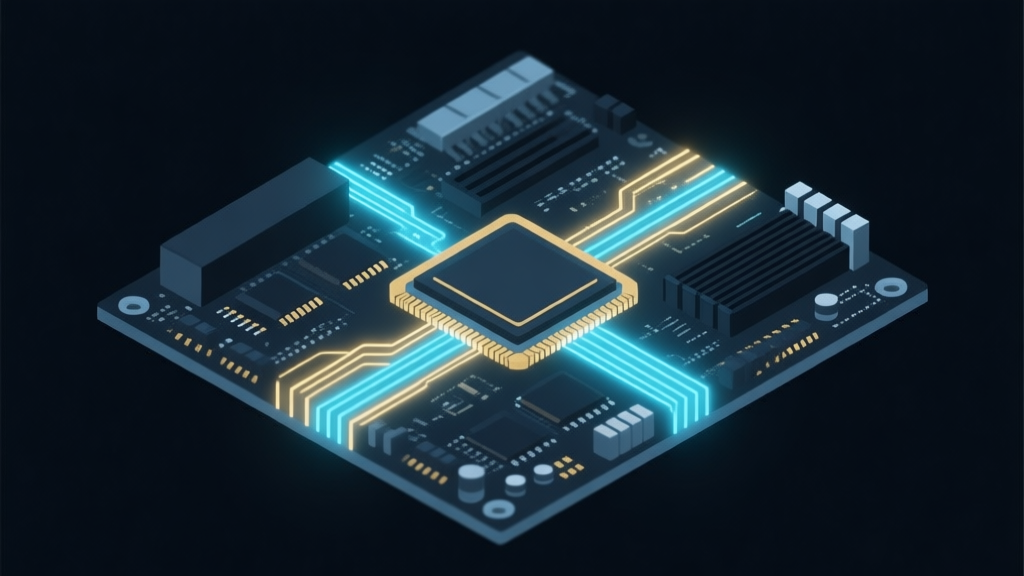
Dalam dunia PC, “bus komputer” bukanlah alat transportasi fisik. Ini adalah sistem interkoneksi—sebuah jaringan jalur listrik dan protokol komunikasi—yang memungkinkan semua komponen (CPU, RAM, GPU, penyimpanan) untuk “berbicara” satu sama lain dan bertukar data. Jika jalur ini macet, rusak, atau tidak optimal, seluruh sistem gaming Anda akan terganggu. Artikel ini akan menjadi panduan troubleshooting PC gaming Anda, dengan fokus pada masalah bus komputer umum dan cara mengatasinya, membantu Anda mendiagnosis dan seringkali memperbaiki sendiri motherboard rusak game atau yang bermasalah.
1. Dasar-Dasar Bus Komputer dan Gejala Masalahnya
Sebelum masuk ke perbaikan motherboard, penting untuk mengenali “pasien”nya. Bus komputer modern terdiri dari beberapa jenis, masing-masing dengan peran kritis untuk gaming:
- Bus Sistem (Front-Side Bus / System Bus): Menghubungkan CPU dengan Northbridge (pada arsitektur lama) atau langsung ke RAM dan chipset. Kecepatannya sangat mempengaruhi performa keseluruhan.
- Bus Ekspansi (PCI Express / PCIe): Ini adalah raja untuk gamer. Slot PCIe x16 adalah tempat GPU Anda berdiam. Versi (3.0, 4.0, 5.0) menentukan bandwidth. Masalah di sini langsung terasa: artefak grafis, FPS drop, atau GPU tidak terdeteksi.
- Bus Penyimpanan (SATA, NVMe via PCIe): Menghubungkan SSD/HDD. Bus SATA yang lambat dapat menyebabkan loading screen lama, sementara bus NVMe yang bermasalah bisa menyebabkan game gagal membaca data.
- Bus Input/Output (USB, Audio): Menghubungkan periferal. USB port yang tiba-tiba mati seringkali adalah masalah pada pengontrol bus USB di chipset.
Gejala Umum Masalah Bus: - PC Tidak Mau Menyala atau Tidak Sampai POST: Kipas berputar, lampu hidup, tapi tidak ada “beep” atau tampilan di monitor. Ini bisa mengindikasikan kegagalan komunikasi vital antara CPU, RAM, dan chipset via bus sistem.
- Suara Bip Error Berulang: Kode bip dari motherboard adalah alat diagnostik pertama. Bip panjang-pendek tertentu (cek manual motherboard Anda) sering menunjuk ke kegagalan komunikasi dengan RAM atau GPU (masalah bus memori atau PCIe).
- Kegagalan Boot atau Blue Screen of Death (BSOD): Error seperti “CRITICAL_PROCESS_DIED” atau “SYSTEM_THREAD_EXCEPTION_NOT_HANDLED” bisa dipicu oleh kegagalan akses data melalui bus, terutama dari perangkat penyimpanan.
- Performa Gaming Tidak Stabil: Stuttering, frame drop tiba-tiba, atau crash saat game berat. Ini bisa jadi tanda overheating pada Voltage Regulator Module (VRM) yang memasok daya stabil ke CPU dan bus, atau masalah pada integritas sinyal PCIe.
- Periferal (USB, Audio) Tidak Berfungsi: Beberapa port USB mati total atau perangkat sering terputus. Ini mengarah pada masalah di segmen bus I/O spesifik atau pengontrolnya.
2. Panduan Troubleshooting Langkah-demi-Langkah
Saat menghadapi gejala di atas, jangan panik. Ikuti langkah troubleshooting PC gaming yang sistematis ini untuk mengisolasi kemungkinan masalah bus komputer.
Langkah 1: Diagnosa Awal dan Pemeriksaan Visual
- Dengarkan Kode Bip: Catat pola bip. Konsultasikan dengan manual atau situs web produsen motherboard untuk artinya.
- Periksa Koneksi Fisik: Matikan PC dan cabut kabel power. Buka casing dan periksa semua koneksi:
- Pastikan kartu GPU terdorong sepenuhnya ke slot PCIe dan pengait terkunci.
- Periksa koneksi kabel power 24-pin (ke motherboard) dan 8-pin EPS (ke CPU).
- Pastikan RAM tertancap dengan benar. Coba gunakan satu modul RAM di slot yang berbeda (lihat manual untuk slot prioritas).
- Cari Tanda Kerusakan Fisik: Periksa motherboard dengan hati-hati. Apakah ada kapasitor yang menggembung atau bocor? Apakah ada jalur pada PCB yang terkelupas atau terbakar? Apakah area VRM (sekumpulan komponen persegi di sekitar CPU) terlihat sangat gosong atau ada tanda overheating?
Langkah 2: Isolasi Komponen untuk Mencari Titik Gagal
Tujuannya adalah menyederhanakan sistem untuk menemukan penyebabnya.
- Lepaskan Komponen Non-Esensial: Cabut semua periferal USB, kartu ekspansi tambahan (seperti sound card), dan sambungan SATA kecuali boot drive utama.
- Uji dengan Konfigurasi Minimal: Hanya pasang CPU, satu stick RAM, GPU (jika CPU tidak punya grafis terintegrasi), dan PSU. Coba hidupkan. Jika berhasil POST, matikan dan tambahkan satu komponen setiap kali hingga masalah muncul kembali. Ini akan mengisolasi komponen atau slot bus yang bermasalah.
- Clear CMOS: Ini mengembalikan pengaturan BIOS/UEFI ke default, yang dapat menyelesaikan konfigurasi bus atau frekuensi yang tidak stabil. Caranya: matikan PC, cabut kabel power, cari baterai CMOS (bentuk koin) atau jumper CLR_CMOS di motherboard, lepas baterai selama 5 menit atau hubungkan jumper selama 10 detik (lihat manual).
Langkah 3: Fokus pada Masalah Spesifik Bus
- Untuk GPU yang Bermasalah (Bus PCIe): Coba pasang GPU di slot PCIe lain jika tersedia. Jika berhasil, slot PCIe pertama mungkin rusak. Bersihkan kontak kuningan (gold finger) pada GPU dengan penghapus baru dan usap perlahan.
- Untuk RAM yang Tidak Terdeteksi (Bus Memori): Uji setiap stick RAM di setiap slot. Pola kegagalan dapat menunjukkan stick RAM rusak atau slot memori pada motherboard yang bermasalah.
- Untuk Port USB yang Mati: Pastikan ini bukan masalah software dengan boot ke live USB Linux. Jika tetap mati, kemungkinan besar pengontrol USB pada chipset rusak. Solusi praktisnya adalah menggunakan kartu ekspansi PCIe USB tambahan.
3. Solusi dan Perbaikan Praktis
Setelah diagnosis, berikut adalah tindakan perbaikan motherboard yang bisa dilakukan.
Solusi yang Dapat Dilakukan Sendiri
- Pembersihan Menyeluruh: Debu adalah musuh. Gunakan kompresor udara untuk membersihkan debu tebal, terutama di sekitar slot PCIe, RAM, dan heatsink VRM. Debu dapat menyebabkan korslejut dan overheating.
- Memastikan Pendinginan VRM yang Adekuat: Overheating VRM adalah penyebab umum ketidakstabilan sistem. Menurut analisis dari situs-situs hardware terkemuka seperti Gamers Nexus, VRM yang terlalu panas dapat menyebabkan throttling CPU dan kegagalan sistem. Pastikan aliran udara di casing baik. Pertimbangkan untuk menambahkan kipas casing kecil yang mengarah langsung ke area VRM jika motherboard Anda tidak memiliki heatsink yang memadai.
- Update BIOS/UEFI: Produsen motherboard sering merilis update BIOS yang meningkatkan kompatibilitas, stabilitas, dan integritas sinyal untuk bus memori dan PCIe. Kunjungi situs web produsen, download file update, dan ikuti instruksi mereka dengan hati-hati. Peringatan: Proses ini berisiko. Jangan matikan PC selama update.
Kapan Harus Mencari Bantuan Profesional?
- Kerusakan Fisik yang Nyata: Jika ada komponen yang terbakar, kapasitor menggembung, atau jalur PCB putus, motherboard perlu diperbaiki oleh teknisi yang memiliki peralatan solder SMD. Biaya perbaikan seringkali sebanding dengan membeli motherboard baru.
- Slot atau Port yang Rusak Permanen: Jika satu slot PCIe atau sekelompok port USB benar-benar mati dan solusi isolasi mengonfirmasi kerusakan pada motherboard, maka penggantian adalah pilihan terbaik.
- Masalah yang Tidak Terdiagnosis Setelah Isolasi: Jika sistem minimal (CPU, RAM, PSU yang diketahui baik) tetap gagal POST pada motherboard tersebut, besar kemungkinan motherboard itu sendiri yang bermasalah.
4. Pencegahan: Merawat “Jalan Tol” Data Anda
Mencegah selalu lebih baik daripada mengobati. Berikut cara melindungi bus komputer Anda:
- Manajemen Kabel yang Baik: Kabel yang berantakan menghalangi aliran udara dan dapat meningkatkan suhu keseluruhan di dalam casing, mempengaruhi stabilitas komponen termasuk chipset.
- Power Supply Unit (PSU) Berkualitas: PSU yang buruk dapat memberikan daya yang “kotor” (ripple dan noise tinggi) yang dapat mengganggu sinyal sensitif pada bus data. Investasi pada PSU dengan rating 80 Plus Bronze atau lebih tinggi dari merek terpercaya adalah kunci stabilitas jangka panjang, sebagaimana sering ditekankan dalam panduan membangun PC oleh media seperti Tom’s Hardware.
- Grounding yang Benar: Selalu sentuh rangka casing logam sebelum menyentuh komponen untuk menghilangkan muatan listrik statis (ESD) yang dapat merusak sirkuit halus.
- Update Driver Chipset: Unduh driver chipset terbaru dari situs web produsen motherboard. Driver ini mengoptimalkan komunikasi antara sistem operasi dan pengontrol bus pada motherboard.
5. FAQ: Pertanyaan Umum Seputar Masalah Motherboard
Q: PC saya menyala tapi tidak ada tampilan di monitor. Apakah ini pasti masalah GPU atau bus PCIe?
A: Tidak selalu. Bisa juga masalah RAM (bus memori) atau CPU. Lakukan tes isolasi: coba dengan grafis terintegrasi CPU (jika ada), atau uji GPU di slot/PC lain. Dengarkan juga kode bip motherboard.
Q: Apakah overclocking RAM bisa menyebabkan masalah bus?
A: Sangat mungkin. Overclocking RAM (mengaktifkan XMP/DOCP) sebenarnya adalah overclocking pengontrol memori pada CPU dan bagian dari bus sistem. Jika tidak stabil, dapat menyebabkan crash, gagal boot, atau corruption data. Jika tidak stabil, kembalikan ke kecepatan default BIOS.
Q: Saya sering mendapat BSOD dengan error code yang berbeda-beda. Apakah ini tanda motherboard rusak?
A: BSOD dengan error yang acak (random) sering menjadi indikator kuat masalah hardware, dan motherboard (termasuk bus dan pengontrolnya) adalah tersangka utama setelah mengesampingkan RAM yang rusak. Lakukan tes stres memori (dengan MemTest86) dan monitor suhu sistem. Jika semua normal, kecurigaan ke motherboard semakin besar.
Q: Berapa umur typical sebuah motherboard untuk gaming?
A: Tidak ada angka pasti, tetapi motherboard berkualitas dari merek terkemuka dapat bertahan 5-7 tahun atau lebih dengan perawatan yang baik. Faktor utama adalah kualitas komponen (seperti kapasitor solid-state), desain VRM, dan paparan terhadap panas serta fluktuasi daya.
About the Author