Memahami Hubungan Antara Bus Komputer dan Performa Game
Pernahkah Anda mengalami momen krusial dalam game—saat hendak menembak musuh di first-person shooter atau menghindari serangan bos di RPG—tiba-tiba game menjadi lag, gerakan karakter tersendat seperti gerakan slow motion? Kebanyakan pemain langsung menyalahkan kartu grafis (GPU) atau prosesor (CPU) yang sudah tua. Namun, ada satu komponen vital yang sering terlupakan: bus komputer.
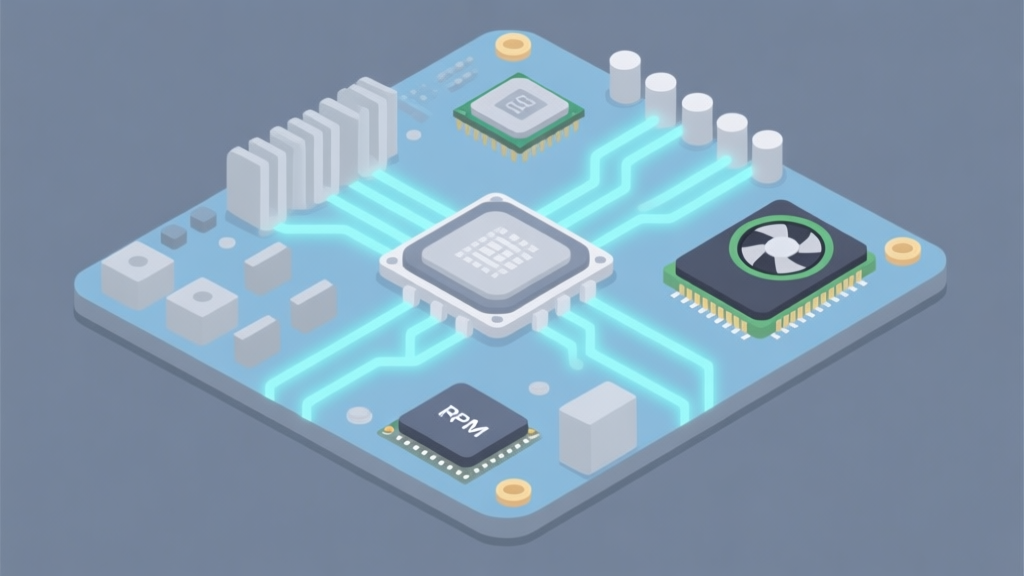
Dalam dunia hardware, bus komputer adalah sistem jalan raya atau jalur komunikasi yang menghubungkan semua komponen utama dalam PC Anda—CPU, RAM, penyimpanan (SSD/HDD), dan GPU. Ia bertugas mengangkut data dari satu tempat ke tempat lain dengan kecepatan tertentu. Bayangkan CPU adalah pabrik yang sangat cerdas, GPU adalah artis visual yang luar biasa, dan RAM adalah gudang penyimpanan sementara. Bus adalah jaringan truk pengangkut yang memastikan bahan baku (data) dari gudang sampai ke pabrik, dan hasil olahan (perintah grafis) dari pabrik sampai ke artis, semuanya tepat waktu. Jika jalan rayanya macet atau truknya lambat, seluruh proses produksi—dalam hal ini, rendering frame game Anda—akan terganggu, menghasilkan stuttering, lag, atau frame drop.
Jadi, ketika Anda mencari solusi untuk game lag atau performa game yang buruk, memeriksa kesehatan dan kapasitas bus Anda adalah langkah diagnostik yang cerdas, sebelum buru-buru mengeluarkan biaya untuk upgrade GPU.
Bagaimana Bus Komputer yang Lambat Menyebabkan Game Lag?
Untuk memahami solusinya, kita perlu mendalami akar masalahnya. Bus komputer yang menjadi hambatan biasanya berkaitan dengan dua jenis bus utama: Front-Side Bus (FSB) pada sistem lama, dan yang lebih relevan saat ini, system bus atau interconnect seperti DMI (Direct Media Interface) pada Intel, serta bus ekspansi seperti PCI Express (PCIe) tempat GPU dan SSD NVMe Anda terhubung.
1. Botleneck pada PCIe Bandwidth
PCIe adalah bus terpenting untuk gaming. Slot PCIe x16 adalah tempat GPU Anda berdiam. Standar terbaru adalah PCIe 4.0 dan 5.0, yang menawarkan bandwidth (lebar jalan) jauh lebih besar dibanding PCIe 3.0. Sebuah GPU high-end modern yang dipasang pada motherboard hanya mendukung PCIe 3.0 mungkin tidak akan mencapai performa puncaknya karena jalur datanya terlalu sempit untuk aliran data yang ingin dikirimkannya. Ini bisa menjadi penyebab game lemot yang tidak terduga, terutama di game dengan tekstur beresolusi sangat tinggi dan ray tracing.
Contoh Kasus: Seorang pemain dengan GPU RTX 4070 mengeluh frame rate tidak stabil di Cyberpunk 2077 dengan pengaturan Ray Tracing: Overdrive. Setelah investigasi, ternyata motherboard-nya hanya mendukung PCIe 3.0. Meski GPU-nya kompatibel, bandwidth PCIe 3.0 tidak cukup optimal untuk menangani aliran data ray tracing yang sangat intensif dalam mode tersebut, menyebabkan stuttering saat adegan padat.
2. Interaksi CPU, RAM, dan Northbridge/Southbridge (Pada Arsitektur Lama)
Pada sistem lama, Front-Side Bus (FSB) mengatur kecepatan komunikasi antara CPU dan Northbridge (yang terhubung ke RAM dan GPU). FSB yang lambat akan membatasi kecepatan akses CPU ke RAM dan GPU. Jika CPU tidak bisa mengambil instruksi dan data dari RAM dengan cepat, GPU akan sering menunggu, menghasilkan lag. Meski arsitektur modern telah mengintegrasikan fungsi ini, prinsip bottleneck karena kecepatan komunikasi antarkomponen tetap berlaku.
5 Solusi Praktis untuk Mengatasi Game Lag yang Berhubungan dengan Bus
Setelah memahami masalahnya, berikut adalah langkah-langkah sistematis yang dapat Anda lakukan, dari yang paling sederhana hingga yang memerlukan upgrade.
Solusi 1: Diagnosa dan Identifikasi Bottleneck
Langkah pertama adalah memastikan apakah bus atau komponen lain yang bermasalah.
- Gunakan Monitoring Tool: Gunakan software seperti MSI Afterburner dengan RivaTuner Statistics Server (RTSS) atau HWiNFO. Pantau metrik berikut saat game lag terjadi:
- GPU Usage: Apakah mendekati 99-100%? Jika ya, GPU adalah bottleneck utama.
- CPU Usage (per Core): Apakah ada satu atau beberapa core yang mencapai 100% sementara GPU usage turun? Ini mengindikasikan CPU bottleneck.
- RAM & VRAM Usage: Apakah hampir penuh? Ini bisa menyebabkan sistem menggunakan memori virtual yang lebih lambat.
- Bus Interface Load (PCIe): Beberapa tool dapat memperlihatkan utilisasi bandwidth PCIe. Angka yang konsisten tinggi (mendekati limit PCIe versi Anda) bisa menjadi indikator.
- Benchmark dan Bandingkan: Jalankan benchmark seperti 3DMark Time Spy. Bandingkan skor GPU dan CPU Anda dengan sistem serupa di database online. Jika skor CPU jauh di bawah rata-rata, bisa jadi ada masalah dengan kecepatan memori atau interkoneksi internal.
Solusi 2: Optimasi Pengaturan dalam Game dan Sistem
Sebelum membeli hardware baru, maksimalkan apa yang ada.
- Turunkan Pengaturan yang Membebani Bus/VRAM: Pengaturan tekstur, draw distance, dan shadow resolution sangat mempengaruhi jumlah data yang harus ditransfer antara RAM, VRAM, dan GPU melalui bus. Menurunkannya dapat mengurangi beban pada jalur data.
- Update Driver dan Firmware: Pastikan driver GPU (dari NVIDIA atau AMD) selalu terbaru. Optimasi driver sering kali mencakup efisiensi dalam penggunaan bandwidth PCIe. Juga, periksa update BIOS/UEFI untuk motherboard Anda, karena dapat meningkatkan kompatibilitas dan stabilitas interkoneksi.
- Konfigurasi Mode Power: Di Windows, pilih Mode Kinerja Tertinggi. Di pengaturan NVIDIA Control Panel atau AMD Adrenalin, atur Power Management Mode ke Prefer Maximum Performance untuk memastikan GPU dan bus berjalan pada clock speed yang optimal selama gaming.
Solusi 3: Pastikan Konfigurasi Hardware yang Optimal
Kesalahan konfigurasi fisik dapat membatasi bus.
- Slot GPU yang Tepat: Pastikan kartu grafis Anda terpasang di slot PCIe x16 utama (biasanya slot terdekat dengan CPU). Slot sekunder seringkali hanya berjalan pada kecepatan x8 atau x4, yang memotong bandwidth hingga separuh atau lebih. Konsultasi manual motherboard Anda sangat penting.
- Konfigurasi RAM Dual/Quad Channel: Memasang RAM dalam mode dual channel (2 stick) atau quad channel (4 stick) secara efektif menggandakan atau melipatgandakan lebar bus memori antara RAM dan CPU. Ini secara signifikan meningkatkan kecepatan transfer data, mengurangi kemungkinan CPU menunggu data, yang pada gilirannya mencegah bottleneck ke GPU. Menurut penelitian dari Gamers Nexus, dual channel dapat meningkatkan frame rate minimum (1% lows) hingga lebih dari 20% dalam game tertentu dibanding single channel.
Solusi 4: Upgrade Hardware yang Tepat Sasaran
Jika diagnosa menunjukkan bottleneck pada interkoneksi, pertimbangkan upgrade strategis.
- Upgrade Motherboard dan CPU: Jika Anda masih menggunakan platform yang hanya mendukung PCIe 3.0 (kebanyakan CPU Intel generasi ke-10/11 dan AMD Ryzen 3000 ke bawah), beralih ke platform yang mendukung PCIe 4.0 atau 5.0 dapat membuka bandwidth untuk GPU dan SSD NVMe generasi baru. Ini adalah perbaikan performa game yang menyeluruh.
- SSD NVMe PCIe 4.0/5.0: Meski tidak langsung meningkatkan FPS, SSD berkecepatan tinggi mengurangi waktu loading dan dapat mengurangi pop-in tekstur dalam game open-world, karena data dapat dialirkan dari penyimpanan ke RAM dan VRAM lebih cepat melalui bus PCIe yang lebih lebar.
- RAM dengan Kecepatan dan Timing yang Lebih Baik: Untuk sistem AMD Ryzen dan Intel generasi baru, kecepatan RAM (seperti DDR4-3600 atau DDR5-6000) dan timing yang ketat (CL16/CL36) sangat mempengaruhi kecepatan Infinity Fabric atau Ring Bus internal CPU, yang pada akhirnya meningkatkan kinerja komunikasi antarkomponen.
Solusi 5: Pendinginan dan Stabilitas Sistem
Bus dan komponen lainnya dirancang untuk throttle (memperlambat diri) jika suhu terlalu tinggi untuk mencegah kerusakan.
- Pastikan Sirkulasi Udara Bagus: Debu yang menumpuk dapat menyebabkan overheating pada chipset motherboard (yang mengatur jalur bus) dan komponen lainnya. Bersihkan PC Anda secara berkala.
- Monitor Suhu Chipset: Gunakan HWiNFO untuk memantau suhu chipset/PCH (Platform Controller Hub). Suhu yang terus-menerus di atas 80°C dapat mengindikasikan masalah pendinginan dan berpotensi mempengaruhi stabilitas interkoneksi.
Kapan Harus Mengkhawatirkan Bus Komputer Anda?
Sebagai panduan cepat:
- Sistem Anda Lebih dari 5 Tahun: Kemungkinan besar menggunakan PCIe 3.0 atau lebih lama. Upgrade ke platform baru akan memberikan peningkatan optimasi komputer gaming yang signifikan.
- Anda Menggunakan GPU High-End (RTX 4070 Ti ke atas atau RX 7900 XT ke atas) dengan Motherboard PCIe 3.0: Anda mungkin tidak mendapatkan performa maksimal dari investasi GPU Anda.
- Game Modern Terus Mengalami Stuttering Meski FPS Rata-rata Tinggi: Ini sering kali merupakan tanda bottleneck di bagian lain sistem, seperti bandwidth memori atau interkoneksi, yang mempengaruhi frame time.
Intinya, bus komputer adalah tulang punggung yang menghubungkan seluruh sistem. Memahami perannya membantu Anda melakukan perbaikan performa game yang lebih cerdas dan tepat sasaran, tidak sekadar menebak-nebak. Dengan mengikuti solusi praktis di atas—mulai dari diagnosa, optimasi, hingga upgrade yang terinformasi—Anda dapat menghilangkan game lag yang mengganggu dan kembali menikmati pengalaman gaming yang mulus.
FAQ: Pertanyaan Umum Seputar Bus Komputer dan Gaming
1. Apakah upgrade dari PCIe 3.0 ke 4.0 benar-benar meningkatkan FPS?
Untuk kebanyakan GPU saat ini di resolusi 1080p dan 1440p, peningkatan FPS mungkin tidak dramatis (biasanya 0-10%, tergantung game), karena GPU-nya sendiri belum sepenuhnya memenuhi bandwidth PCIe 3.0. Namun, manfaat terbesar terlihat pada frame rate minimum (1% lows) yang lebih stabil, mengurangi stuttering. Untuk SSD NVMe dan GPU generasi mendatang, PCIe 4.0/5.0 akan menjadi semakin penting.
2. Bagaimana cara mengecek versi PCIe mana yang sedang digunakan GPU saya?
Gunakan tool seperti GPU-Z. Di tab “Graphics Card”, lihat pada field “Bus Interface”. Akan tertulis, misalnya, “PCIe x16 4.0 @ x16 3.0”. Ini berarti kartu Anda mendukung PCIe 4.0, tetapi saat ini berjalan pada kecepatan PCIe 3.0 karena batasan motherboard.
3. Apakah RAM cepat lebih penting daripada kapasitas RAM besar untuk gaming?
Keduanya penting, tetapi prioritasnya: Kapasitas Cukup (16GB minimal, 32GB ideal) > Kecepatan & Timing > Kapasitas Berlebih. 32GB RAM dengan kecepatan standar lebih baik untuk gaming modern daripada 64GB RAM yang lambat. Kecepatan RAM mempengaruhi kecepatan bus memori, yang langsung berhubungan dengan responsivitas CPU.
4. Apakah chipset motherboard mempengaruhi performa bus?
Ya. Chipset (seperti B650, X670, B760, Z790) menentukan jumlah jalur PCIe, dukungan kecepatan PCIe (4.0 vs 5.0), dan konfigurasi DMI/HSIO. Chipset premium biasanya menawarkan lebih banyak jalur dan bandwidth untuk koneksi periferal dan penyimpanan, memastikan tidak ada bottleneck pada aliran data sekunder.
5. Saya pemain game dengan budget terbatas. Solusi mana yang paling cost-effective?
Fokus pada Solusi 2 (Optimasi) dan Solusi 3 (Konfigurasi Optimal), khususnya memastikan RAM berjalan dalam mode Dual Channel. Upgrade dari RAM single channel ke dual channel seringkali merupakan peningkatan performa terbesar dengan biaya paling rendah yang bisa Anda dapatkan untuk mengatasi game lag yang disebabkan oleh bottleneck sistem.
About the Author