Memahami Konsep Dasar Skin Masker di Minecraft
Sebelum kita terjun ke tutorial cara membuat skin masker Minecraft, mari pahami dulu apa itu skin masker dan mengapa konsep ini begitu populer di kalangan pemain. Dalam dunia Minecraft, “skin” adalah tekstur yang membungkus model karakter pemain, menentukan penampilan Anda di mata pemain lain. Skin masker, secara sederhana, adalah skin yang dirancang khusus untuk menciptakan ilusi bahwa karakter Anda mengenakan topeng atau penutup wajah yang berbeda dari wajah aslinya.
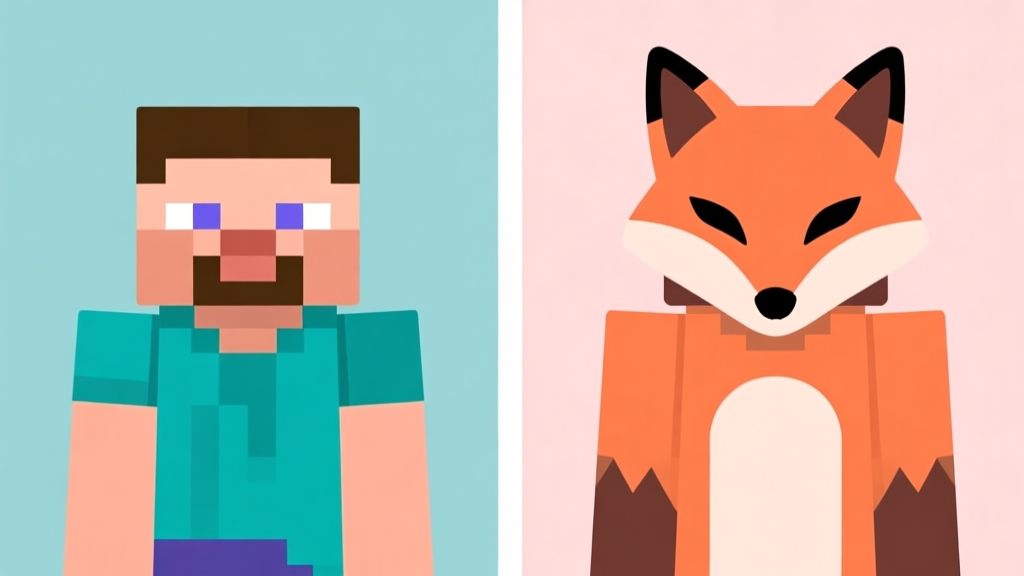
Konsep ini muncul dari kreativitas komunitas yang ingin memiliki identitas unik dan dinamis. Bayangkan Anda bisa berganti “kostum” atau ekspresi wajah tanpa harus mengubah seluruh identitas karakter Anda. Misalnya, dengan skin masker, karakter Anda bisa tampil dengan wajah biasa di siang hari, lalu tiba-tiba mengenakan topeng misterius saat malam hari atau dalam event tertentu di server multiplayer. Fleksibilitas inilah yang membuat banyak pemain, dari yang baru belajar cara buat skin masker Minecraft hingga yang sudah ahli, terus berinovasi.
Perbedaan Skin Biasa dan Skin Masker
Pemahaman yang jelas akan perbedaan ini krusial untuk proses desain.
- Skin Biasa: Merupakan satu kesatuan desain yang menutupi seluruh model karakter. Perubahan pada satu area (misalnya wajah) akan terlihat permanen.
- Skin Masker: Dirancang dengan lapisan “topeng” yang diletakkan di area wajah/ kepala pada template skin. Bagian lain seperti pakaian tubuh bisa tetap konsisten. Ini membutuhkan presisi dalam menempatkan pixel pada template 64×64.
Persiapan: Alat dan Material yang Anda Butuhkan
Untuk memulai proyek tutorial skin Minecraft masker ini, Anda tidak memerlukan software yang mahal. Berikut adalah alat-alat yang direkomendasikan berdasarkan pengalaman komunitas:
1. Pemilih Editor Skin
Kunci keberhasilan ada pada alat yang tepat. Berdasarkan analisis terhadap berbagai tool, berikut rekomendasi utama:
- Novaskin & Minecraftskins.com: Situs web editor skin online yang paling ramah untuk pemula. Antarmukanya intuitis, memiliki library warna yang mudah diakses, dan seringkali dilengkapi dengan template layer yang memudahkan pembuatan masker. Sangat cocok untuk Anda yang baru belajar cara buat skin masker Minecraft.
- Paint.NET atau GIMP: Software desktop gratis (seperti Photoshop versi lebih ringan). Keunggulannya adalah kontrol pixel-per-pixel yang sangat presisi, layer management yang baik, dan tool seleksi yang powerful untuk desain yang rumit. Menurut banyak seniman skin di platform seperti DeviantArt, tool seperti ini diperlukan untuk membuat masker Minecraft keren dengan detail tinggi.
- Pixel Studio (Mobile/PC): Aplikasi yang sangat bagus untuk desain pixel art secara umum, termasuk skin Minecraft. Memiliki antarmuka yang dioptimalkan untuk sentuh dan stylus, cocok bagi yang ingin membuat skin langsung dari ponsel atau tablet.
2. Referensi dan Inspirasi
Jangan mulai dari nol. Kumpulkan inspirasi dari:
- PlanetMinecraft.com: Marketplace dan gallery skin terbesar. Cari kata kunci “mask”, “helmet”, atau “cosplay” untuk melihat bagaimana creator lain menyelesaikan masalah desain topeng.
- Pinterest: Kumpulkan mood board untuk palet warna dan konsep bentuk topeng (cyberpunk, hewan, fantasi, dll).
- Dokumentasi Resmi: Meski tidak spesifik untuk masker, memahami layout template skin resmi dari Mojang adalah fondasi wajib. Template ini menunjukkan area mana yang berkorespondensi dengan bagian tubuh mana di model 3D karakter.
Langkah-demi-Langkah Membuat Skin Masker Anda Sendiri
Sekarang, kita masuk ke inti panduan lengkap ini. Ikuti langkah-langkah sistematis berikut untuk menciptakan skin masker pertama Anda.
Langkah 1: Memilih Base Skin
Langkah pertama dalam tutorial skin Minecraft masker adalah memilih “base skin” atau kulit dasar. Ini adalah penampilan default karakter Anda di balik topeng.
- Opsi A: Gunakan skin default Steve atau Alex sebagai canvas kosong. Ini pilihan terbaik jika Anda ingin mendesain seluruh karakter dari nol.
- Opsi B: Unduh skin favorit Anda dari internet sebagai dasar. Pastikan Anda memiliki izin atau skin tersebut berlisensi bebas pakai. Ini menghemat waktu dan memungkinkan Anda fokus hanya pada bagian masker.
Langkah 2: Mendesain Masker pada Template
Ini adalah tahap kreatif inti. Buka editor pilihan Anda dan muat base skin.
- Aktifkan Layer Baru: Selalu buat masker pada layer terpisah di atas base skin. Ini memungkinkan Anda mengedit, menggeser, atau menghapus masker tanpa merusak desain dasar.
- Tentukan Area Masker: Fokus pada area kepala (bagian atas 16×16 pixel dari template 64×64). Ingat, masker juga bisa memengaruhi bagian samping dan belakang kepala. Gunakan referensi template untuk mengidentifikasi area-area ini.
- Mulai Melukis dengan Pixel: Gunakan kuas pixel (biasanya berukuran 1px) untuk mulai mendesain. Untuk masker Minecraft keren, pertimbangkan:
- Simetri: Gunakan tool “symmetry” atau “mirror” jika ada. Wajah di Minecraft umumnya simetris.
- Shading: Tambahkan highlight dan bayangan sederhana (2-3 tingkatan warna) untuk memberi kesan 3D pada masker.
- Konsep: Apakah masker Anda menutupi seluruh wajah (seperti helm), atau hanya mata (seperti domino mask)? Rancang sesuai konsep.
Langkah 3: Finalisasi dan Uji Coba
Setelah desain masker selesai, gabungkan layer (atau ekspor sebagai satu file PNG).
- Ekspor File: Simpan sebagai
.png. Nama file harus jelas, misalnya[NamaKarakter]_Masked.png. - Uji Visual: Gunakan fitur preview 3D di editor online atau upload ke situs seperti Minecraft Skin Viewer untuk memastikan masker terlihat baik dari semua sudut. Periksa apakah ada pixel yang salah tempat di bagian samping/belakang kepala.
- Iterasi: Jangan ragu untuk kembali mengedit. Proses pembuatan skin adalah siklus: desain, preview, revisi.
Cara Mengaplikasikan Skin Masker ke Dalam Game
Setelah file skin siap, langkah selanjutnya adalah mengaplikasikannya. Prosesnya berbeda tergantung platform dan edisi game Anda. Berikut adalah aplikasi skin Minecraft ke dalam game di berbagai platform.
Untuk Minecraft: Java Edition (PC/Mac/Linux)
- Buka situs web resmi Minecraft di minecraft.net dan login ke akun Mojang Anda.
- Navigasi ke bagian “Profile” atau “Skin”.
- Klik “Upload” dan pilih file skin
.pngyang telah Anda buat. - Pilih model kulit yang sesuai (biasanya “Classic” untuk lengan 4px atau “Slim” untuk lengan 3px). Model harus sesuai dengan base skin Anda.
- Simpan perubahan. Skin akan langsung teraplikasi saat Anda masuk ke game.
Untuk Minecraft: Bedrock Edition (Windows 10/11, Konsol, Mobile)
Proses di Bedrock lebih terintegrasi dengan marketplace tetapi tetap memungkinkan skin kustom.
- Windows 10/11 & Mobile: Buka game, masuk ke “Profile” > “Edit Character”. Di tab “Classic Skins”, pilih opsi “Owned”. Akan ada tombol “Import” untuk memilih file PNG dari perangkat Anda.
- Konsol (PlayStation, Xbox, Nintendo Switch): Sayangnya, konsol memiliki keterbatasan. Opsi utama adalah membeli skin pack dari marketplace resmi atau menggunakan skin yang tersedia secara default. Untuk menggunakan skin kustom seperti masker Minecraft keren, seringkali diperlukan akses ke realm atau world yang mendukung skin pack kustom, yang prosesnya lebih kompleks dan tidak dijamin bekerja di semua server.
Tips Profesional dan Solusi Masalah Umum
Berdasarkan pengalaman komunitas dan pengujian, berikut insight untuk menyempurnakan skin masker Anda dan mengatasi kendala umum.
Tips Mendesain Masker yang Menonjol
- Kontras adalah Kunci: Pastikan warna masker cukup kontras dengan warna kulit atau rambut base character. Masker yang terlalu blend-in akan tidak terlihat.
- Manfaatkan Layer Transparansi Parsial: Di beberapa editor, Anda bisa mengatur opacity. Pixel semi-transparan pada bagian tepi masker dapat menciptakan efek “blend” yang halus dengan skin dasar, membuatnya terlihat lebih menyatu alih-alih hanya ditempel.
- Perhatikan Batasan Teknis: Skin Minecraft hanya mendukung resolusi 64×64 pixel (atau 128×128 untuk HD mods). Detail yang terlalu rumit akan hilang. Desainlah dengan mengutamakan siluet dan bentuk besar yang masih bisa dikenali dari kejauhan.
Troubleshooting: Saat Skin Tidak Tampil dengan Benar
- Masker Tampil Terpotong atau Salah Posisi: Ini hampir selalu disebabkan oleh kesalahan penempatan pixel pada template. Kembali ke editor dan cocokkan desain Anda dengan template resmi Mojang. Pastikan Anda mengedit area yang tepat untuk bagian depan, samping, dan belakang kepala.
- Skin Tidak Bisa Diupload: Pastikan format file adalah
.png(bukan.jpgatau.jpeg). Pastikan juga ukuran filenya tepat 64×64 pixel. Beberapa editor mungkin secara default menambahkan padding atau latar belakang; pastikan background transparan (checkerboard). - Warna Tampil Pudar di Game: Ruang warna bisa berbeda. Minecraft menggunakan warna yang cukup solid. Hindari menggunakan warna yang terlalu terang atau gelap ekstrem. Stick dengan palet warna Minecraft yang umum untuk hasil terbaik.
FAQ: Pertanyaan Umum Seputar Skin Masker Minecraft
Q: Apakah skin masker saya bisa digunakan di semua server multiplayer?
A: Ya, selama server mengizinkan skin kustom (yang dilakukan hampir semua server). Skin disimpan di akun Mojang/Microsoft Anda, sehingga akan tampil di server manapun Anda login. Namun, di beberapa server mini-game, mereka mungkin memaksa skin default untuk keseragaman.
Q: Bisakah saya membuat animasi atau efek glowing pada masker?
A: Dengan skin default, tidak mungkin. Skin Minecraft adalah tekstur statis. Namun, dengan menggunakan mod (di Java Edition) seperti “OptiFine” dan format skin khusus, Anda dapat menambahkan layer emissive (bersinar) dan properti lainnya. Ini adalah teknik tingkat lanjut yang melibatkan pembuatan texture pack.
Q: Mana yang lebih baik, membuat skin dari nol atau memodifikasi skin yang sudah ada?
A: Untuk pemula yang fokus belajar cara buat skin masker Minecraft, memodifikasi skin yang sudah ada adalah titik awal yang sangat baik. Ini membantu Anda memahami struktur dan shading tanpa harus memikirkan seluruh desain. Seiring skill meningkat, membuat dari nol memberi kebebasan penuh.
Q: Apakah ada risiko akun saya jika menggunakan skin dari situs pihak ketiga?
A: Risiko utamanya adalah keamanan file. Selalu unduh dari situs komunitas tepercaya seperti PlanetMinecraft. Jangan pernah mengunggah file .exe atau yang meminta login Anda. Upload hanya file .png. Mengupload skin itu sendiri, menurut kebijakan resmi Mojang, aman-aman saja.
Q: Bagaimana cara berkolaborasi membuat skin dengan teman?
A: Gunakan editor yang mendukung file berbasis cloud, seperti Novaskin yang memiliki fitur save online. Anda bisa berbagi link edit. Alternatifnya, gunakan software seperti GIMP atau Paint.NET dan berbagi file .xcf atau .pdn (file project dengan layer) agar masing-masing bisa mengedit bagian berbeda.
Dengan mengikuti panduan komprehensif ini, dari konsep hingga aplikasi, Anda kini memiliki pengetahuan untuk tidak hanya mengikuti tutorial skin Minecraft, tetapi juga menciptakan identitas visual yang unik dan personal di dunia blocky yang kita cintai. Selamat berkreasi
About the Author